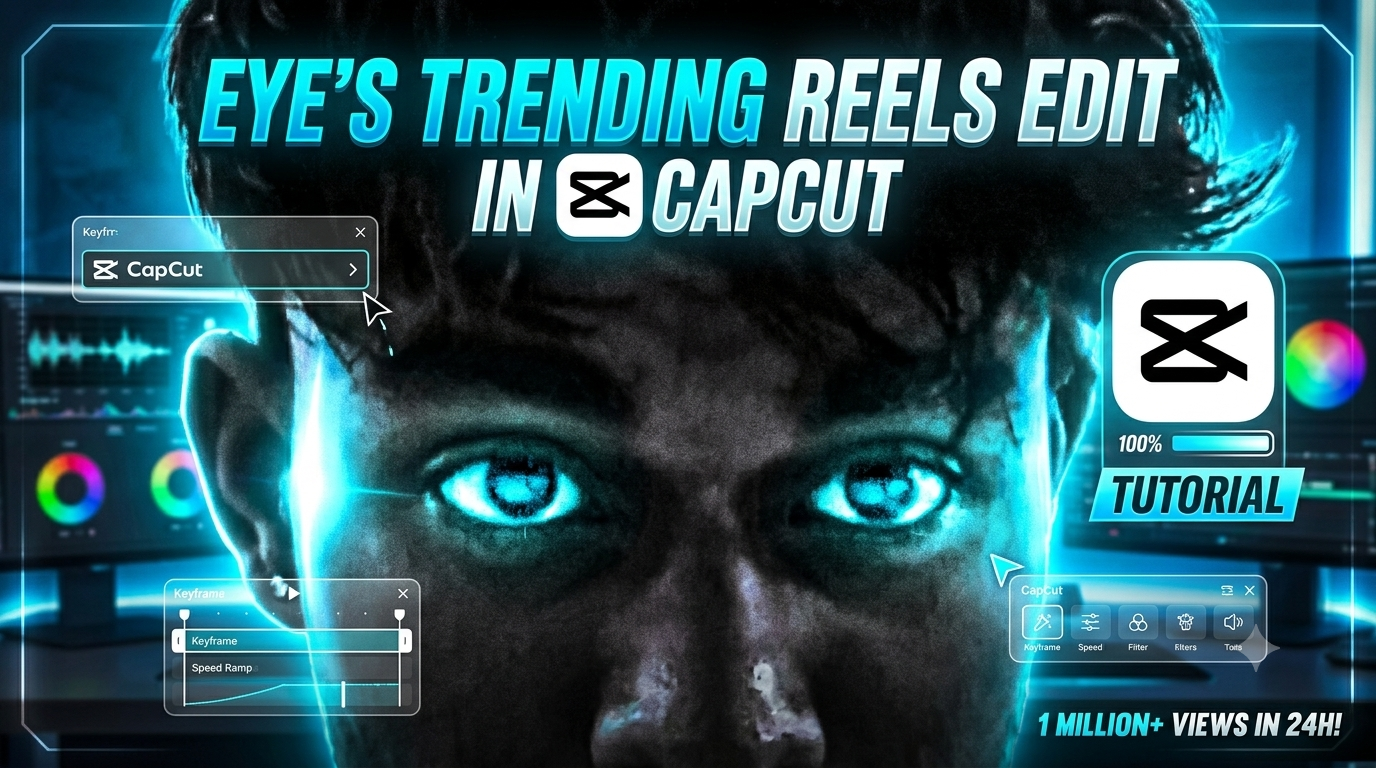
Aaj ke dynamic visual storytelling era mein audience ka focus pehle 3 seconds mein grab karna sabse bada challenge ban chuka hai. Instagram Reels, YouTube Shorts aur TikTok jaise platforms par content ki dynamic visual pacing hi engagement decide karti hai. Agar aapka transition flat aur boring hoga, toh viewer bina soche scroll kar dega. Isi visual drop-off ko solve karne ke liye Eye Zoom Transition CapCut Template 2026 short-form content creation space mein ek viral game-changer ban chuka hai.
Yeh cinematic technique viewer ki visual attention ko character ki eye retina ya iris ke centre par snap-focus karwati hai aur seamlessly next dramatic scene mein dive kar deti hai. Chahe aap cinematic aesthetic reels banate ho, fitness transformation record karte ho, travel vlogs design karte ho, ya high-energy hype edits develop karte ho—yeh Eye Zoom Effect CapCut Template har frame ko professional standard visuals deliver karta hai. Is exhaustive and structured guide mein hum royeditz.in ke zariye is viral transition template ko access karne, apply karne, scan karne aur CapCut timeline par customise karne ka pura system step-by-step explore karenge.
Eye Zoom Transition Effect Kya Hai Aur Yeh Kyun Trend Kar Raha Hai?
Eye Zoom Transition Effect ek powerful cinematic optical illusion hai jahan camera direct subject ki eye (aankh) par extreme seamless zoom-in karta hai. Jaise hi zoom level pupil ke closest point par pahunchta hai, background masking, motion blur aur luminance flash ke combination se ek smooth switch execute hota hai jo next frame ya new location ko unveil karta hai. Is technique ki viral authority ke teen primary psychological aur technical reasons hain:
•Visual Retention Hook: Human brain naturally visual eyes aur facial expressions ki taraf attract hota hai. Jab zoom direct eye ke centre par travel karta hai, toh eye movement automatically screen ke centre par lock ho jati hai, jisse Viewer Watch Time significantly improve hota hai.
• Seamless Perspective Shift: Hard cut transitions video ke flow ko break kar dete hain. Eye zoom ek natural narrative bridge create karta hai—jaise ki viewer seedhe creator ke thought process ya perspective mein enter kar raha ho.
• Cinematic Hyper-Realism: Hollywood thrillers aur high-budget music videos mein yeh technique complex 3D tracking aur camera rigging ke through banayi jati hai. CapCut templates ne is high-end visual technique ko 1-click execution mein convert kar diya hai.
Eye Zoom Transition CapCut Template 2026 Direct Access Link
Aapki convenience ke liye humne is viral effect ka direct pre-configured asset fetch kar diya hai. Aap official resource platform royeditz.in ke referral channel se directly is asset ko access kar sakte hain.
Template Direct Access Link:

Step 1: Eye Zoom CapCut Template Ko Kaise Download Aur Access Karein
CapCut ecosystem mein smooth workflow maintain karne ke liye systematic initialisation step follow karna compulsory hai. Agar aap direct browser redirection se launch karte hain toh caching issues arise ho sakte hain
• Stable Network Connection Initialise Karein: Make sure karein ki aapka network stable ho taaki CapCut high-definition online assets aur audio tracks ko real-time stream mein buffer kar sake.
• Visit Official Resource Portal: Sabse pehle web browser mein royeditz.in search karein. Yeh portal updated trending templates aur cinematic presets regularly curate karta hai.
• Locate the Direct Template URL: Upar diye gaye official direct link par tap karein. Yeh redirection aapke default smartphone browser ya CapCut embedded gateway ke through open hoga.
• Tap On “Use Template in CapCut”: Web landing page par bottom-right corner mein highlighted Use Template in CapCut button par click karein. Yeh link automatically background deep-linking script trigger karke aapko CapCut application ke project window mein redirect kar dega.
Step 2: Template QR Code Ko Scan Aur Direct Import Kaise Karein
Agar aap desktop se mobile editing setup par switch kar rahe hain ya web gateway se direct link open nahi ho raha, toh QR Code Scanning Protocol sabse reliable method hai
- Open CapCut Application: Apne smartphone mein official CapCut mobile app launch karein.
- Access Built-in Scanner: CapCut homepage ke top right corner par search bar ke paas bane Scan QR Icon par tap karein.
- Scan Official QR Code / Image Asset: royeditz. in portal par provided template barcode/QR asset ko camera lens ke samne laye ya gallery option se QR code ka screenshot import karein.
- Automatic Cloud Asset Loading: Scan complete hote hi application template ke metadata, predefined speed curves, sound design, aur camera zoom motion presets ko render engine mein synchronise kar legi.
Step 3: Timeline Par Video Clips Ko Replace, Align Aur Edit Kaise Karein
Template import hone ke baad real editing phase start hota hai jahan aapko raw footage replace karke perfection achieve karni hoti hai.
Footage Selection Strategy
Clip 1 (The Anchor Eye Shot): Yeh clip ek high-resolution close-up ya portrait shot hona chahiye jahan subject ki aankhein properly exposed, sharp aur open hon.
- Clip 2 (The Destination Transition Scene): Yeh clip wide-angle landscape, high-energy travel frame, fitness posture ya dynamic cinematic sequence honi chahiye jo eye zoom ke baad reveal hogi.
Step-by-step Timeline Assembly
Tap on “Use Template“: Preview screen ke bottom right corner par blue Use Template option click karein.
Select Media Slots: Application aapse requirement ke according 2 ya 3 specific video segments select karne ko kahegi. Pehle eye-level portrait select karein aur second slot mein transition target video pick karein.
Manual Crop & Focal Alignment: Selected clip par tap karein aur Crop/Adjust tool choose karein. Video frame ko pinch-to-zoom karke eye pupil ko screen ke exact centre grid coordinate par lock karein taaki zoom-in motion naturally align ho sake.
- Synchronise Keyframes: Timeline playhead ko move karke check karein ki optical shift precise beat drop ya sound accent ke exact millisecond par match ho raha hai ya nahi.
Step 4: Cinematic Video Export Settings (Zero Quality Loss Method)
Bahut se creators complain karte hain ki export ke baad Instagram reels par video blurry ya compressed ho jati hai. Is compression problem ko eliminate karne ke liye following render pipeline use karein:
Resolution Configuration: Top bar par resolution menu open karein aur 2K/4K ya crisp 1080p select karein.
Frame Rate Locking: Frame rate slider ko 60 FPS par set karein taaki fast zoom motion ke dauran dynamic motion blur smooth execute ho aur frames drop na hon.
Bitrate Setup: Bitrate ko Higher / Custom (Max Quality) select karein taaki shadow details aur colour depth preserved rahein.
- Export Without Watermark: Direct green button Export without watermark choose karein. Yeh clip ko direct render karke camera roll mein local save kar dega aur watermark overlay cleanly bypass ho jayega.
Professional Creator Sound Design Hack: Audio Layering Magic
Kewal visual change transition ko believable nahi banata; Sound Design 60% of cinematic immersion deliver karta hai. Agar aap standard music track par depend rahenge toh transition weak sound karega.
Sub-Bass Whoosh Placement: Zoom start hone se theek 0.3 seconds pehle ek Sub-Bass Riser Whoosh layer add karein. Yeh viewer ke mind mein anticipatory tension build karta hai.
High-Impact Cinematic Hit / Boom Drop: Jaise hi zoom pupil point ko touch kare aur new visual open ho, exact visual impact cut par ek Cinematic Metal Boom ya Deep Impact Sound sync karein.
- Camera Shutter / Glitch Texture: Transition point ke micro-seconds mein subtle Camera Shutter Click ya Tape Stop FX add karke realism elevate karein.
Bonus Tip: Custom Motion Blur & Vignette Masking Trick
Agar aap template use karne ke baad video ko next-level customised touch dena chahte hain, toh export karne se pehle yeh smart workflow add karein:
Timeline par imported transition clip select karein aur bottom toolbar se Effects > Video Effects mein jayein.
Search bar mein Chrome Flash, Lens Blur, ya Motion Blur find karein aur use transition point par overlay track ki tarah arrange karein.
Effects speed ko 80 aur blur intensity ko 45-50 ke beech maintain karein.
- Ab Masking menu open karke soft-edge Circle Mask eye focus par apply karein. Yeh optical lens distortion ka dynamic feel dega jo generic templates mein naturally missing hota hai.
Eye Zoom Transition Capcut Template 2026 FAQs
Q1: Kya Eye Zoom Transition Capcut Template commercial use ke liye free hai?
Haan, yeh template creators ke liye completely free-to-use hai. Aap ise personal branding reels, sponsored clips aur organic shorts videos par easily apply kar sakte hain.
Q2: Agar template link CapCut application mein open na ho toh kya karein?
Agar dynamic link open hone mein issue create kar raha ho, toh smartphone network settings verify karein, background web cache clear karein, ya direct QR Code scanner method jo royeditz.in par available hai use execute karein.
Q3: Android aur iOS dono platforms par yeh workflow smoothly work karta hai?
- Bilkul, CapCut engine across Android (v10+) aur iOS (iPhone 11 & above) seamless cross-platform parity maintain karta hai aur export engine identical output generate karta hai.
Conclusion
Eye Zoom Transition CapCut Template 2026 short-form visual content mein viewer retention skyrocket karne ka ek unmatched, highly engaging cinematic framework hai. Proper eye positioning, crisp 4K export parameters, dynamic colour grading aur punchy sub-bass sound design ko integrate karke aap basic reels ko professional viral-ready masterpieces mein convert kar sakte hain. royeditz.in ke resources ko utilise karein, aaj hi template import karein aur apni video editing workflow ko elevate karein.