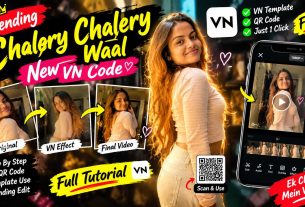

Aajkal social media par agar aapko viral hona hai, toh trending reels par video banana sabse shortcut aur genuine tarika hai. Instagram Reels aur YouTube Shorts par har hafte ek naya trend aata hai, aur jo creator sabse pehle us trend ko catch karta hai, uski video million views touch kar jati hai. 2026 ke is daur mein, ek naya emotional aur thoda sa attitude-based trend tezi se viral ho raha hai jiske lyrics hain—“Kaha Gai Bhai Vo Tujhe Yeh Bolne Wali”.
Agar aap bhi ek content creator hain aur is trend par apni video banana chahte hain, toh aapko ghanto tak video editing software par baithkar time waste karne ki bilkul zaroorat nahi hai. Aaj ke is article mein, main aapko batane wala hoon ki kaise aap Trending VN QR Code 2026 ka use karke sirf ek click mein apni khud ki high-quality video ready kar sakte hain. Yeh guide bilkul beginner-friendly hone wali hai, taaki agar aapne pehle kabhi editing nahi bhi ki hai, tab bhi aap isase professional output nikal sakein.
Yeh Trend Itna Viral Kyun Ho Raha Hai?
Kisi bhi video ke viral hone ke peeche ek human emotion hota hai. Is specific trend mein ek relatable shayari ya dialogue hai jo seedha audience ke dil ko touch karta hai. Jab log is tarah ki videos dekhte hain, toh wo comment section mein engage karte hain, dosto ko share karte hain, aur yahi wajah hai ki iska algorithm boom kar jata hai.
Is trend ki sabse khaas baat iski beat-syncing aur transitions hain. Jab music ki beat drop hoti hai, toh screen par photos aur videos bilkul perfect timing ke saath change hote hain. Aisi editing manual tarike se karne mein kam se kam 1 ghanta lag jata hai, lekin VN App ke template aur QR code ki madad se yeh kaam kuch seconds mein ho jata hai.
VN QR Code Kya Hai Aur Yeh Kaise Kaam Karta Hai?
VN Video Editor (jo ki Android aur iOS dono ke liye bilkul free hai) ka ek sabse best feature hai QR Code Template Sharing.
Jab koi professional editor ek acchi video banata hai, toh wo us video ka ek specific QR code generate kar deta hai. Is QR code mein video ke saare effects, filters, text animations, aur beat-syncing points pehle se save hote hain. Jab aap is code ko apne VN app se scan karte hain, toh wo poora ka poora project aapke phone mein load ho jata hai. Aapko bas apne photos ya videos se un placeholder files ko replace karna hota hai, aur aapki video ready ho jati hai.
VN QR Code Ko Scan Karke Download Karne Ka Process
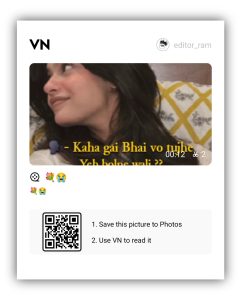
Is trending template ko apne phone mein lane ke liye aapko niche diye gaye simple steps ko follow karna hoga. Yaad rahe, aapka internet connection active hona chahiye taaki template online load ho sake.
Step 1: Sabse pehle apne smartphone mein Google Play Store ya Apple App Store se VN Video Editor app ka latest version download ya update kar lein.
Step 2: Is article mein diye gaye Trending VN QR Code 2026 ki image ko apne phone ki gallery mein save/download kar lein. Aap chahein toh iska screenshot bhi lekar crop kar sakte hain.
Step 3: Ab VN App ko open karein. Home screen par aapko top right corner (ya phir search bar ke paas) ek Scan ka icon dikhai dega. Uspar click karein.
Step 4: Scan interface khulte hi aapko camera ke saath-saath gallery se photo select karne ka option milega. Gallery wale option par click karke us downloaded QR code ki image ko select karein.
Step 5: Jaise hi aap image select karenge, VN app automatic us code ko decode karein aur aapke samne “Kaha Gai Bhai Vo Tujhe Yeh Bolne Wali” ka exclusive template preview show ho jayega. Niche diye gaye Download ya Use Template button par click karein.
Template Download Karke Use Karne Ka Process (Step-by-Step)
Ek baar jab aap “Kaha Gai Bhai Vo Tujhe Yeh Bolne Wali” ka QR code scan karke template download kar lete hain, toh VN App aapko seedhe editing timeline par le jata hai. Video ko professional aur viral-worthy banane ke liye aapko niche diye gaye steps ko dhyan se follow karnaHoga :
Step 1: Media Workspace Aur Tracks Ko Samajhna..
Jaise hi template open hoga, aapko screen par alag-alag layers (Tracks) dikhayei dengi. Audio Track mein trend ka main viral sound pehle se laga hoga, Text Track mein lyrical dialogue pehle se likha hoga, aur Video/Photo Track mein placeholder boxes honge. Sabse pehle screen par dikh rahi “Use Template” ya “Replace” button par click karein taaki aapki gallery open ho sake.
Step 2: Sequence Ke Hisab Se Photos/Videos Replace Karna
Gallery khulte hi aapko sahi sequence mein media select karna hai. Is trend ke liye pehli 1-2 photos thodi sad, emotional ya normal smiling rakhein (kyunki lyrics hain ‘Kaha gai bhai vo…’). Uske baad Beat Drop Ke Baad Ki Photos mein apni best attitude, style ya cinematic portrait photos select karein. Har ek slot par click karke aap media select karte chalein.
Step 3: Timeline Par Clip Adjustment Aur Re-ordering
Photos select karne ke baad jab aap main editing window par aayenge, toh kabhi-kabhi photo ka main part cut jata hai. Isko thik karne ke liye timeline par us photo par click karein aur niche diye gaye “Crop” option par jayein. Apni finger se photo ko drag karke 9:16 ratio frame ke bilkul centre mein adjust karein. Agar order change karna ho toh photo par long press karke swap karein.
Step 4: Beat-Sync Aur Keyframe Fine-Tuning
Waise toh template beat ko automatic match kar deta hai, lekin perfect effect ke liye timeline ko zoom-in karein. Niche diye gaye tools mein “FX” (Effects) par click karke Zoom In, Zoom Out, ya Flash FX select karein. Agar photo mein movement dena hai, toh photo select karke “Keyframe” (Diamond icon) par click karein aur clip ke end mein photo ko thoda sa zoom kar dein taaki smooth motion mile.
Step 5: Text Timing and Font Customisation
Lyrics ka perfect time par aana hi is video ki jaan hai. Timeline par Text Layer par click karke check karein ki dialogue tabhi screen par aaye jab back-end se sound play ho raha ho. Agar aap font badalna chahte hain, toh “Aa” (Font) option par jakar Montserrat ya Bebas Neue select karein aur clear visibility ke liye thoda shadow ya glow add kar dein.
Step 6: Professional Colour Grading (LUTs & Adjustment)
Aapki normal photo bhi premium dikh sakti hai agar aap sahi filter use karein. Timeline par kisi bhi clip ko select karke “Filter” option par click karein. Yahan aapko “Adjust” ka option milega. Wahan jakar Contrast ko +10%, Saturation ko +5%, aur Sharpen ko +15% badha dein. Isse aapki video ki quality ekdum crisp aur HD dikhne lagegi.
Step 7: Final Audio Check and Background Noise Removal
Agar aapne template mein photos ki jagah apni koi purani Video Clip use ki hai, toh us video ka apna ek background sound hoga jo trend ke music ko kharab kar sakta hai. Isliye apni video clip par click karein, niche diye gaye “Volume” icon par jayein aur use 0% (Mute) kar dein, taaki sirf trending audio hi sunai de.
Bonus Tip: Video Ko More Engaging Kaise Banayein?
Agar aap chahte hain ki aapki video baki hazaro creators se alag dikhe, toh aapko ek choti si editing trick use karni chahiye. Jab aap template mein apni photos add kar lete hain, toh export karne se pehle VN ke ‘FX’ (Effects) option mein jayein.
Beat drop wale point par jo photo aati hai, uspar aap “Jitter” ya “Flash” effect apply kar sakte hain. Iske saath hi, agar aapki photo ka background thoda dull hai, toh VN ke andar “LUTs” ya Filters section mein jakar Vivid ya Moody Cyber filter apply karein. Isse video ki colour grading achanak se cinematic ho jati hai, aur audience ka attention video par zyada der tak bana rehta hai. High watch-time ka matlab hai direct viral hone ka chance!
Export karte waqt setting ko humesha 1080p ya 4K Resolution aur 60 FPS par rakhein taaki upload hone ke baad quality drop na ho.
Conclusion
Instagram aur baki short-video platforms par trend aate aur jaate rehte hain, lekin jo creator sahi samay par sahi tools ka use karta hai, wahi grow kar pata hai. “Kaha Gai Bhai Vo Tujhe Yeh Bolne Wali” is samay ka sabse hot topic hai, aur VN QR Code 2026 ka use karke aap bina kisi advance editing knowledge ke bhi ek professional video taiyar kar sakte hain. Jaldi se steps ko follow karke apni video banayein, trending audio ke saath use post karein, aur lagatar naye trends ke saath apni editing skills ko upgrade karte rahein. Happy Editing!