
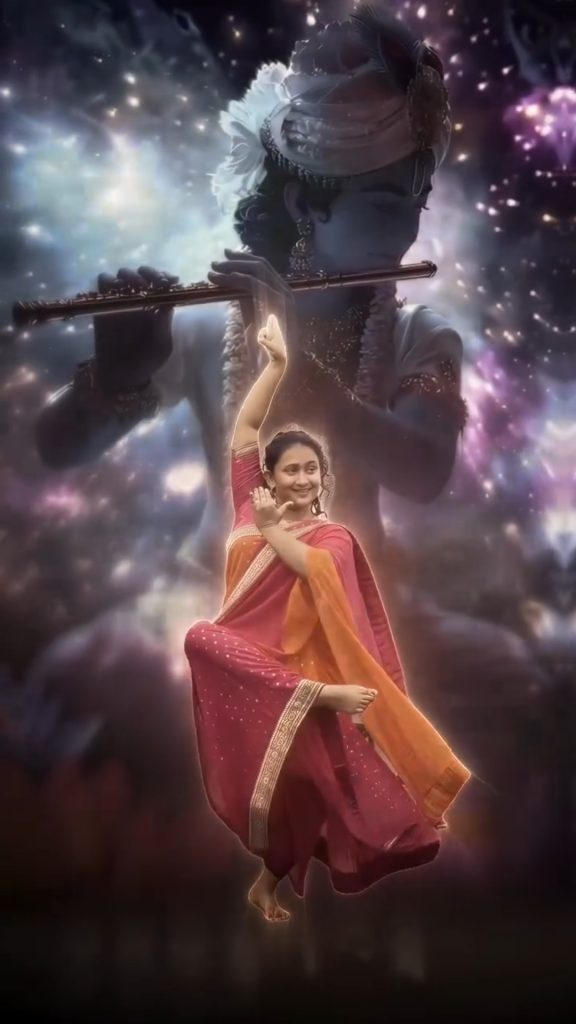
Tulasi Trending Song Capcut Template2026 | Viral Instagram Reels Edit – Aaj ke time par Instagram Reels algorithm un videos ko sabse zyada viral kar raha hai jinme do
cheezein perfect hoti hain: Trending Audio aur Beat-Synced Transitions. 2026 mein “Tulasi”
song social media par tezi se trend kar raha hai. Is fast-beat audio par manual editing karne
mein bahut time aur effort lagta hai. Isliye, smart creatorsTulasi Trending Song CapcutTemplate 2026 ka use karte hain.
Is article mein hum bina kisi faltu information ke, direct point par aate hain. Main aapko ekdum
user-friendly, step-by-step tarike se bataunga ki is template ko flawlessly kaise use karna hai.
Sath hi, main aapko kuch aisi extra valuable information aur Alight Motion ke 3D hacks dunga,
jo aapki normal reel ko ek pro-level cinematic look de denge.
Tulasi Capcut Template 2026 Ko Step-by-Step Kaise Use
Karein?
Capcut template ko sahi tarike se use karne ka ek specific process hota hai. Niche diye gaye
steps ko dhyan se follow karein taaki aapki video ki quality bilkul bhi drop na ho:
Step 1: VPN Connection Set Karein (Zaroori Kadam)
Agar aap India ya kisi aise region mein hain jahan Capcut directly internet access nahi karta,
toh yeh step sabse important hai.
● Apne smartphone (Android/iOS) ke Play Store ya App Store par jayein.
● Ek reliable aur fast VPN download karein (Jaise: Turbo VPN, Secure VPN, ya Super
VPN).
● VPN app open karein aur kisi external server (jaise Singapore ya USA) se connect
karein. Jab upar VPN ka icon show hone lage, tabhi aage badhein.
Step 2: Template Link Find Aur Open Karna
● Apne mobile browser mein “Tulasi Capcut Template 2026 Link” search karein aur kisi
trusted template website par jayein.
● Template ke niche aapko ek red ya blue color ka button dikhega: “Use Template in
Capcut”. Us par tap karein.
● Click karte hi aap automatically Capcut application ke andar redirect ho jayenge. Wahan
bottom right mein dobara “Use Template” par click karein.
Step 3: Media Selection (Photos and Videos)
● Template open hone ke baad, aapki phone gallery open ho jayegi. Aapko gaane ki beats
ke hisaab se 4 se 6 media files select karni hongi.
● Pro Tip: Hamesha 9:16 aspect ratio (Portrait size) wali photos ya clips hi select karein.
Isse subject ka face frame ke bahar nahi katega aur video bilkul fit aayegi.
Step 4: Preview, Adjustments, and Aur Beat Syncing
● Media select karne ke baad ‘Next’ button par click karein.
● Capcut ka AI automatically aapki photos ko Tulasi song ki fast beats aur flashes ke sath
sync kar dega.
● Video ka preview dekhein. Agar koi photo galat time par aa rahi hai ya center mein nahi
hai, toh timeline par us clip par click karein. Wahan aapko ‘Crop’ aur ‘Replace’ ka option
mil jayega jisse aap manual adjustment kar sakte hain.
Step 5: High-Quality Export Settings (Bina Watermark Ke)
● Video perfect lagne ke baad, screen ke top right corner par resolution option par click
karein.
● Best Instagram Quality ke liye ise 1080p Resolution aur 60 FPS (Frames Per Second)
par set karein. (4K use karne se Instagram video ko compress kar deta hai, isliye 1080p
best hai).
● “Export” par click karein aur uske baad “Export without watermark” (TikTok icon)
par tap karein. Isse aapki gallery mein video bina Capcut logo ke HD quality mein save
ho jayegi.
Alight Motion Se 3D Video Editing Kaise Kare? (Pro
Hacks)
Template se video banana aasan hai, par agar aapko bheed se alag dikhna hai, toh Alight
Motion ke in 3D hacks ko apne Capcut export par apply karein. Yeh process aapki video ko
advanced level par le jayega:
Hack 1: 3D Camera Object Ka Sahi Istemal (Bounce Effect)
● Process: Alight Motion open karein aur apna Capcut se export kiya hua Tulasi video
import karein. Screen ke niche ‘+’ icon par tap karein aur ‘Objects/Elements’ section se
ek ‘Camera’ add karein.
● Action: Camera icon par click karke 2D se 3D view enable karein.
● Pro Tip: Audio suniye. Jaha par Tulasi song ka main beat drop hota hai, wahan Camera
ki Z-axis par ek keyframe lagayein. Video ko thoda aage ki taraf push karein (Zoom in)
aur agli beat par wapas normal kar dein. Yeh ek bahut hi realistic 3D camera bounce
effect create karega.
Hack 2: Null Layer Ke Sath Smooth 3D Text Movement
● Process: Agar aap video par song ke lyrics ya koi aesthetic sticker laga rahe hain, toh
‘+’ icon par click karke ek ‘Null Layer’ create karein aur uska 3D mode on kar dein.
● Action: Apne saare text aur stickers wali layers ko is Null layer ke sath “Parent” (link)
kar dein.
● Pro Tip: Ab aapko har text ko alag se animate nahi karna padega. Sirf Null layer ki
Rotation (X, Y, Z axis) ko keyframe karein. Aapka poora text aur stickers ek sath 3D
space mein smoothly move honge. Yeh feature bilkul PC ke After Effects software jaisa
result deta hai.
Extra Valuable Information (Secret Tips For Viral Reels)
Ek professional editor hone ke naate, main aapko kuch aise practical secrets bata raha hoon jo
template videos ko viral karne mein sabse zyada madad karte hain:
1. The Original Audio Trick (Must Follow): Capcut se exported audio ko Instagram kai baar
low quality ya copyright strike ke dar se mute kar deta hai.
● Solution: Instagram par Reel upload karte waqt ‘Add Music’ mein jayein aur officially
“Tulasi” song search karke lagayein.
● Uske baad ‘Controls’ mein jaakar apne Original video ka volume 0% kar dein aur
Instagram audio ka volume 100% rakhein. Isse audio crisp rahega aur Reel trending
page par push hogi.
2. The Sharpen Effect (For Crispy Quality): Instagram par upload hone ke baad video ka blur
hona sabse common problem hai.
● Solution: Capcut ya VN app mein apni final video ke upar ‘Sharpen’ effect apply karein
aur uski value 20% se 25% ke beech rakhein. Isse pixels tight ho jate hain aur video
bilkul HD lagti hai.
3.Cinematic Colour Correction (CC): Tulasi gaane ki vibe thodi dark aur aesthetic hai.
● Solution: Editing app ke ‘Adjust’ ya ‘HSL’ tool mein jayein. Green aur Blue colours ki
‘Saturation’ thodi kam (minus) kar dein. Skin tone (Orange colour) ki ‘Luminance’ thodi
bada dein aur ‘Vignette’ effect ko +10 kar dein. Yeh ek perfect moody look dega.
Common Mistakes Beginners Should Avoid
Agar aap chahte hain ki aapki mehnat bekar na jaye, toh in galtiyon se bachein:
● Galat Format Use Karna: 16:9 (Landscape) photos ko template mein use karna. Isse
black borders aate hain jo video ki quality kharab karte hain. Hamesha 9:16 use karein.
● Over-Editing: Alight Motion mein 3D effect lagate waqt bahut zyada keyframes add kar
dena. Movements ko smooth aur natural rakhein. “Less is more” rule ko follow karein.
● Internet/VPN Disconnect Hona: Template exporting ke waqt agar VPN disconnect ho
jaye toh rendering atak jati hai. Ek stable connection ensure karein.
Conclusion
Tulasi Trending Capcut Template aur Alight Motion ke in 3D hacks ka combination aapki
Instagram Reels ko ek professional aur viral look dene ke liye kaafi hai. Upar diye gaye steps
aur secret tips ko accurately follow karein aur apni video ki quality ko top-notch rakhein. Naye
tools ke sath regularly practice karte rahiye aur apne skills ko improve karte rahein. Happy Editing..