Gautam Rai ek professional video editor hai jinke paas editing industry ka 5 saal ka solid experience hai. Vo YouTube par 5,000 subscribers aur Instagram par 1,40,000 followers ki community ke sath regularly trending editing techniques, CapCut presets, aur professional workflow share karte hain. Is blog ke zariye unka main goal beginners ko genuine, high-quality, aur practical editing skills bilkul free mein sikhana hai.
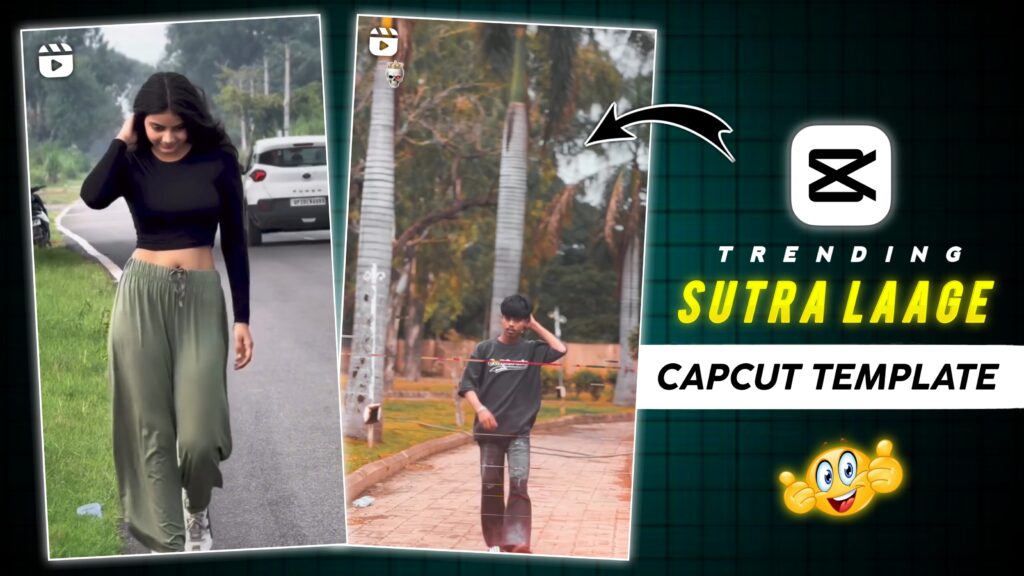
Sutra Laage CapCut Template 2026 100% Working
Aaj kal social media platforms par trending audio aur cinematic editing ka craze bahut tezi se badh raha hai. Agar aap ek content creator hain ya reels banate hain, toh aapne dekha hoga ki kaise ek sahi music track aur smooth transitions aapki video ko viral kar sakte hain.
Aisa hi ek zabardast trend hai Sutra Laage CapCut Template 2026 100% Working, jo short video creators ke beech bahut popular ho raha hai. Is template ki sabse badi khasiyat iska rhythmic beat sync, cinematic colour tones, aur eye-catching velocity effects hain.
Is detailed guide mein hum dekhenge ki kaise aap is trending template ko download kar sakte hain, apne phone mein use kar sakte hain, aur apni simple videos par professional colour grading kar sakte hain.
Sutra Lage CapCut Template Kya Hai Aur Ye Kyun Trending Mein Hai?
Sutra Lage CapCut Template ek pre-designed editing preset hai jo viral Indian hip-hop aur bass-heavy audio beats par tayyar kiya gaya hai. Jab bhi koi song Instagram Reels aur TikTok par trend karta hai, toh viewers ka engagement high rakhne ke liye precise beat-matching zaroori hoti hai. Is template mein “Sutra” track ke fast drops aur slow rhythm cues ko auto-sync kiya gaya hai, jisse aapki raw clips audio ke sath perfectly alignment mein aa jati hain.
Yeh template isliye zabardast tareeke se trend kar raha kyunki isme high-speed velocity ramping, flash blur transitions, aur cinematic zoom-in cuts ka combination milta hai. Ek beginner editor ko manual keyframing aur beat sync karne mein ghante lag jate hain, jabki yeh template wahi high-end visual aesthetic sirf single click mein provide kar deta hai. Yahi wajah hai ki fashion, lifestyle, attitude reels, aur travel creators iska use karke apni videos ko instantly viral kar rahe hain.
Template Ko Download Karne Ka Process
Is trending template ko access aur download karna bahut hi aasan hai. Niche diye gaye step-by-step process ko follow karein:
Step 1: Network Connection Aur VPN Set Karein
Agar aapke region me CapCut restricted hai, toh sabse pehle ek acchi VPN app connect kar lein. Iske baad hi link par click karein, taki koi network error na aaye.
Step 2: Official Template Link Open Karein
Niche diye gaye highlight anchor link par click karke aap direct template page par pahunch sakte hain:

Step 3: Template Button Par Click Karein
Page load hote hi screen ke niche aapko “Use Template in CapCut” ka button dikhai dega, us par tap karein. Isse template aapke CapCut app me load ho jayega.
Template Ko Use Karne Ka Process
Template load hone ke baad video ko complete karne ke liye niche bataye gaye steps ko step-by-step apply karein:
Step 1: High Quality Media Select Karein
Aapki gallery open ho jayegi. Template ke requirement ke hisab se 2 se 4 high-resolution (9:16 vertical) videos ya photos choose karein.
Step 2: Auto Sync Aur Preview Check Karein
Clips select karne ke baad Preview button par tap karein. App automatically beat ke sath transitions apply kar dega. Video chala kar check karein ki cuts sahi jagah lage hain ya nahi.
Step 3: Text Ya Clips Adjust Karein
Agar koi clip aage-pichhe ho gayi ho, toh Edit option par tap karke frame ko crop ya adjust kar sakte hain.
Step 4: Video Export Karein
Top right corner me Export button par click karein. Video ko bina watermark save karne ke liye “Export without Watermark” option select karein.Colour Grading Karne Ka Process
Template use karne ke baad video me ek premium cinematic look dene ke liye thodi custom colour grading karna zaroori hai. Is process ko follow karein:
Step 1: CapCut Adjust Tool Open Karein
Export ki hui video ko CapCut me import karein aur timeline par click karke niche Adjust option par jayein.
Step 2: Basic Lighting Adjustments Set Karein
Brightness: -5 se -10 (Dark cinematic base ke liye)
Contrast: +12 (Colours ko sharp aur clear banane ke liye)
Saturation: +5 (Natural tone balance karne ke liye)
Sharpen: +20 (Video ki details aur clarity increase karne ke liye)
Step 3: HSL Colour Tones Apply Karein HSL Tool me jayein:
Green & Yellow Channels: Saturation ko -15 aur Luminance ko -10 karein. Isse background mein ek dark mood effect aayega jo video ko aur professional banata hai.
Step 4: Final Export Settings
Grading complete hone ke baad resolution ko 1080p aur Frame Rate ko 60 FPS par set karke video final export kar lein.
Bonus Tip
Smooth Slow-Motion Trick: Template apply karne se pehle apni raw clip ki speed 0.3x set karein aur CapCut ke “Make It Smoother -> Better Quality” feature ka use karein. Isse aapki slow-mo clip super smooth banegi aur template transitions ke sath aur bhi cinematic dikhegi.
Conclusion
Sutra Laage CapCut Template 2026 100% Working ek behtereen tool hai un sabhi creators ke liye jo bina jyada time waste kiye high-quality reels banana chahte hain. Sahi resolution, basic colour tweaks, aur bataye gaye simple steps ko follow karke aap apni simple clips ko bhi professional look de sakte hain. Regular practice karei n aur apne content ko elevate karte rahein!